
티스토리 뷰
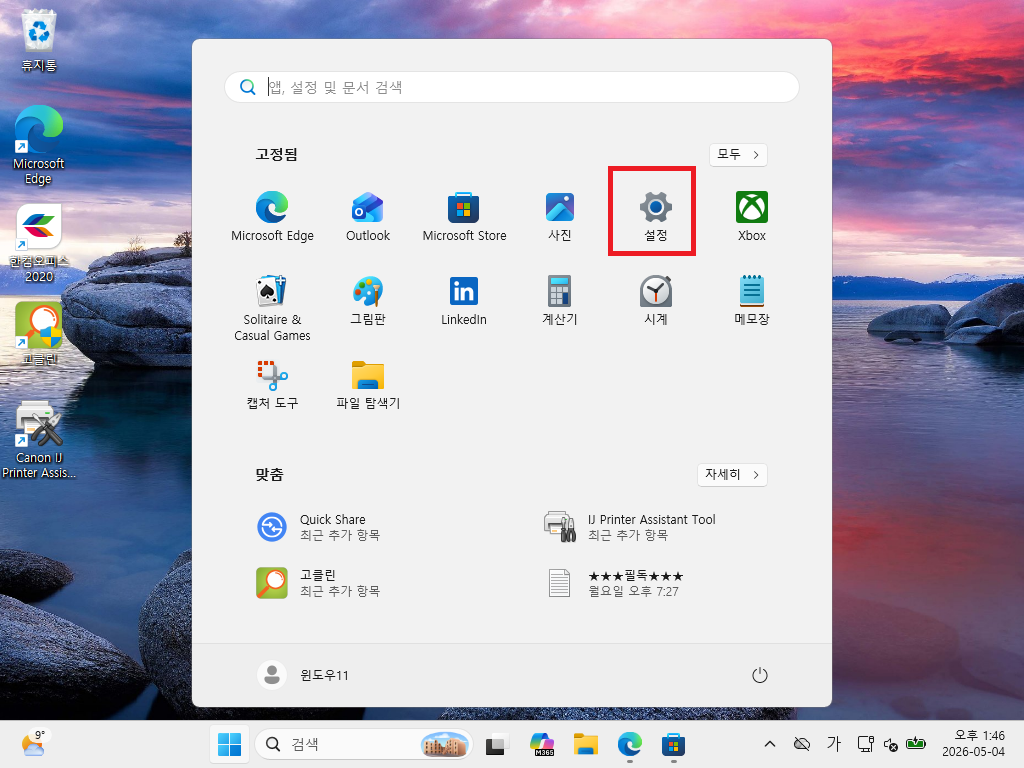
컴퓨터 비밀번호는 개인 정보 보호와 보안을 위해 꼭 필요한 기능으로, 처음 설정하거나 기존 비밀번호를 변경하고 필요에 따라 제거까지 할 수 있습니다. 윈도우11에서는 설정 메뉴 안에서 간단하게 관리할 수 있어 누구나 쉽게 진행하실 수 있습니다.

설정 화면에 들어오시면 좌측 메뉴에서 여러 항목이 보이는데, 이 중에서 계정을 선택해 들어가시면 로그인과 관련된 모든 기능을 관리할 수 있는 화면으로 이동하게 됩니다.
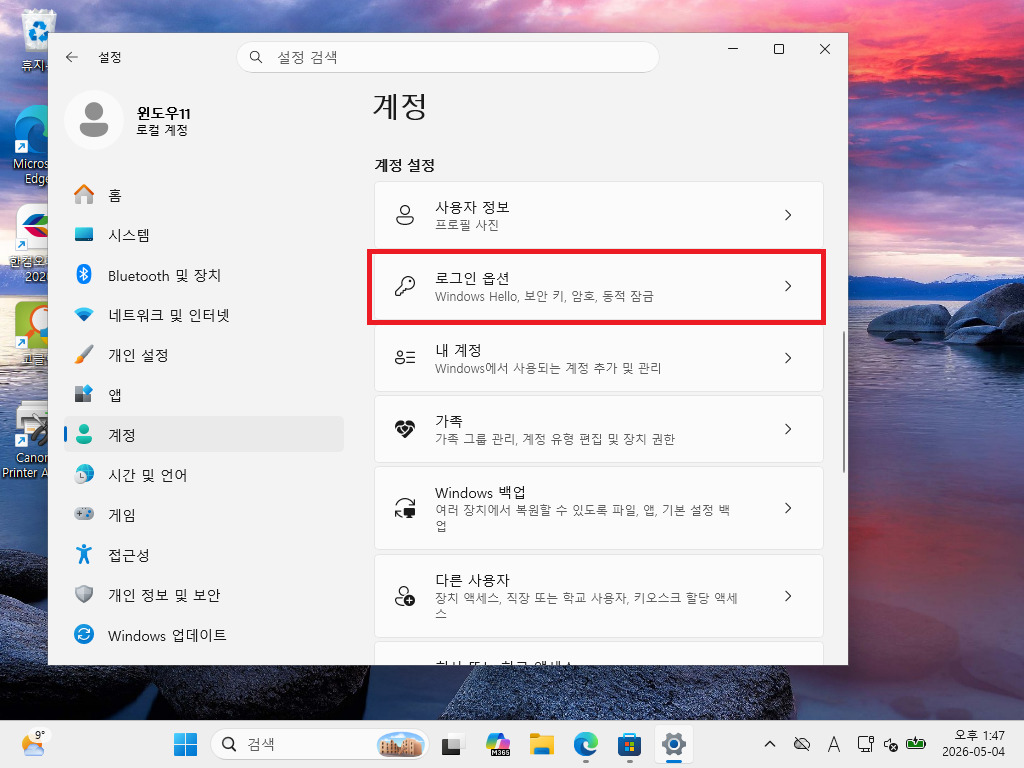
계정 화면으로 들어오시면 다양한 메뉴 중에서 로그인 옵션 항목이 보이는데, 이곳을 선택하면 비밀번호와 PIN 등 로그인 방식들을 확인하고 변경할 수 있습니다.

로그인 옵션 화면에서는 암호 항목이 보이며, 비밀번호가 없는 경우에는 추가 버튼이 나타납니다. 이 버튼을 눌러주시면 새로운 비밀번호를 등록할 수 있는 화면으로 이동하게 됩니다.
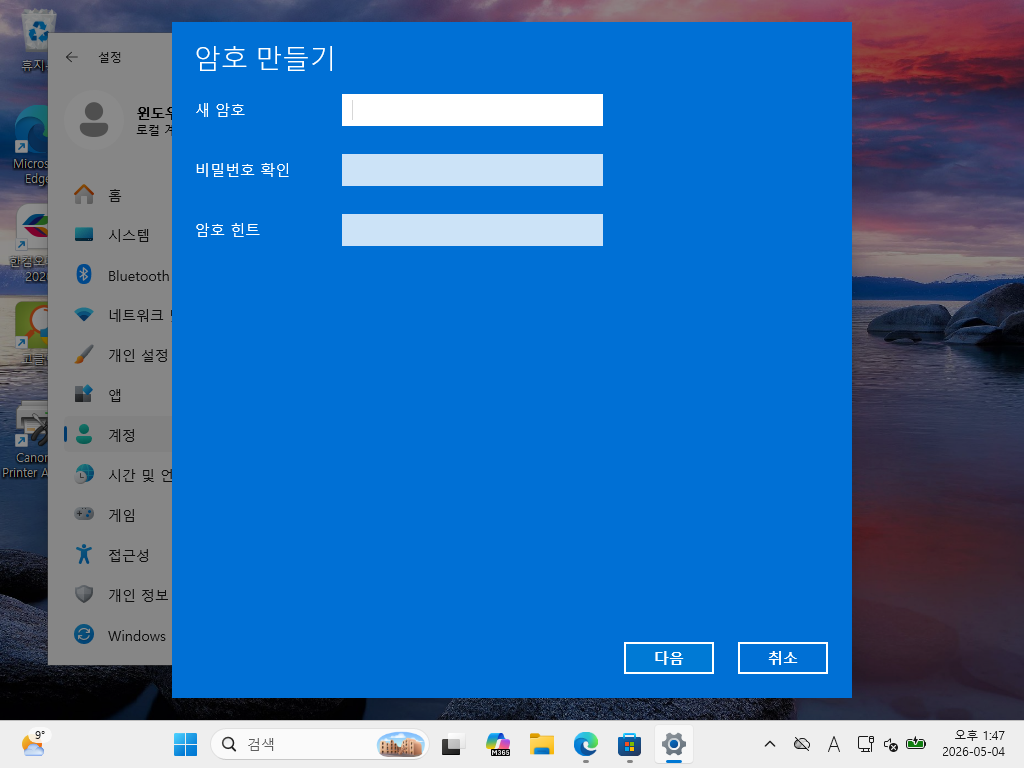
비밀번호를 처음 설정하는 경우에는 새 암호와 비밀번호 확인, 그리고 암호 힌트를 입력하는 화면이 나오며, 내용을 입력한 뒤 다음을 눌러주시면 바로 비밀번호 설정이 완료됩니다.
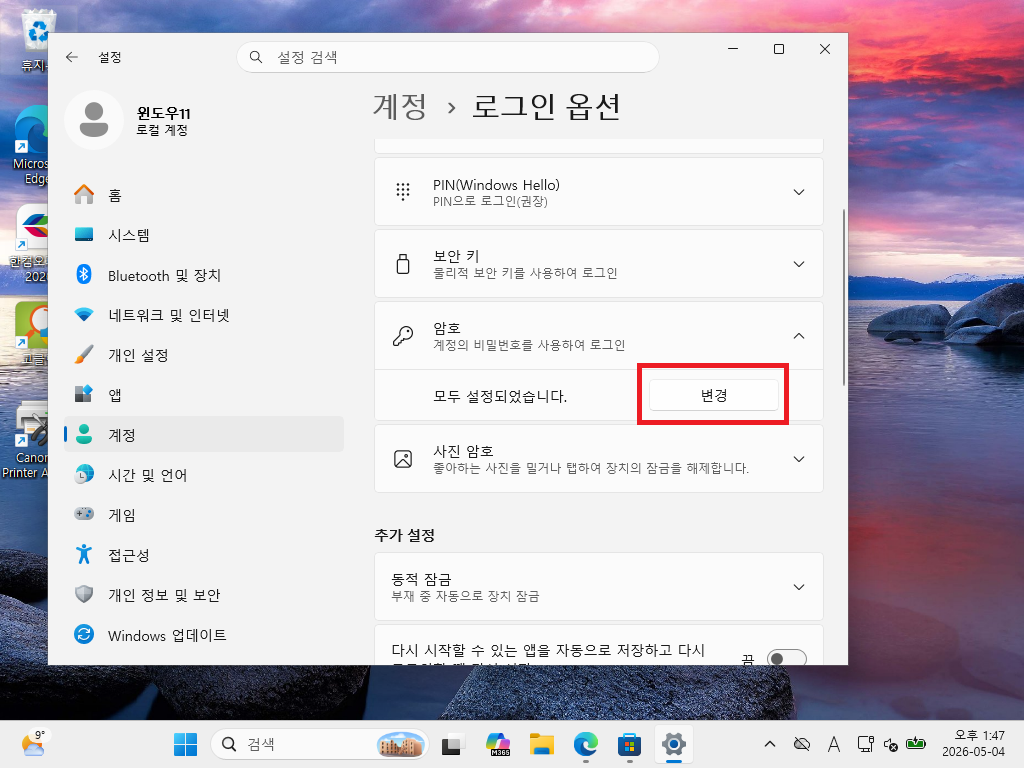
설정이 완료되면 로그인 옵션 화면에서 암호 항목이 모두 설정된 상태로 표시되며, 이후에는 변경 버튼을 통해 언제든지 비밀번호를 수정할 수 있습니다.

이미 비밀번호가 있는 상태에서 변경을 진행하실 경우에는 먼저 현재 암호를 입력하는 단계가 나오며, 기존 비밀번호를 정확하게 입력해야 다음 단계로 넘어갈 수 있습니다.
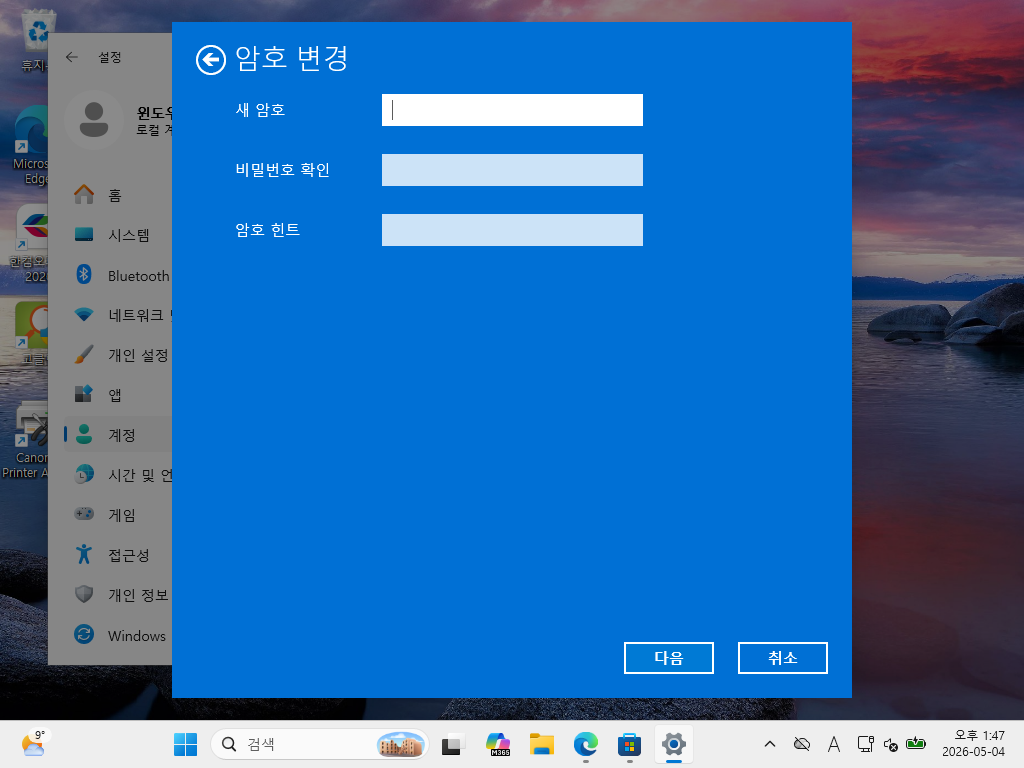
이후에는 새로운 비밀번호를 입력하는 화면이 이어지며, 새 암호와 확인, 암호 힌트를 입력하고 다음을 누르면 기존 비밀번호가 새로운 값으로 변경됩니다.
비밀번호를 제거하고 싶으신 경우에는 변경 과정에서 새 암호 입력란을 비워둔 상태로 다음을 눌러주시면 비밀번호 없이 바로 로그인되는 상태로 변경됩니다. 다만 보안이 낮아질 수 있으니 사용하는 환경에 맞게 선택하시는 것이 좋습니다.
#윈도우11비밀번호 #컴퓨터비번설정 #비밀번호변경 #비밀번호없애기 #로그인옵션 #윈도우설정 #컴퓨터보안 #윈도우암호 #PC비밀번호 #윈도우사용법
'IT정보' 카테고리의 다른 글
| 컴퓨터 바탕화면 메모장 메모잇 다운로드 설치 방법 (0) | 2026.05.06 |
|---|---|
| 컴퓨터 바탕화면 바꾸는 방법 (1) | 2026.05.05 |
| 컴퓨터 비밀번호 변경 방법 암호 패스워드 바꾸기 바꾸는법 (0) | 2026.05.04 |
| 컴퓨터 배경화면 크기 조절 화면 해상도 조절방법 바꾸는법 (0) | 2026.05.03 |
| 컴퓨터 배경화면 바꾸는 방법 바꾸기 변경 (0) | 2026.05.03 |