
티스토리 뷰
컴퓨터를 사용하다 보면 화면이 너무 크게 보이거나 반대로 글자가 작게 느껴질 때가 있는데요, 이런 부분을 조절해 주는 기능이 바로 화면 해상도 조절입니다. 해상도를 바꾸면 바탕화면 아이콘 크기나 전체 화면의 선명도까지 함께 달라지기 때문에, 본인에게 맞는 크기로 맞춰주시면 훨씬 편하게 사용할 수 있습니다.
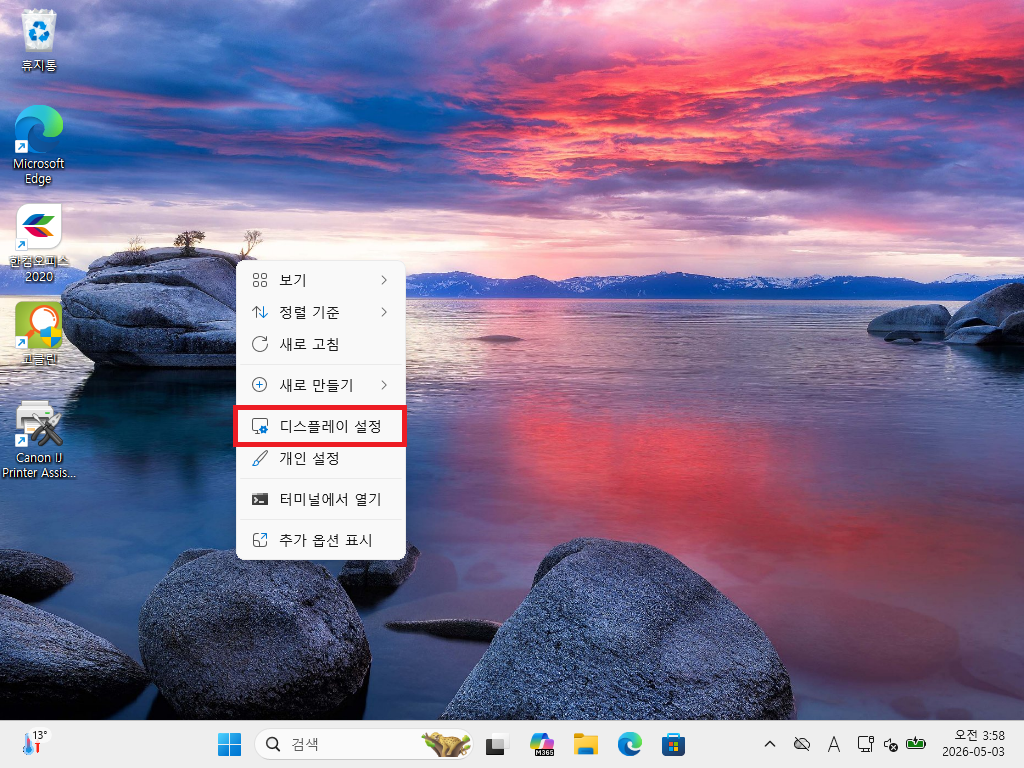
첫 번째 이미지처럼 바탕화면에서 마우스 오른쪽 버튼을 눌러주시면 다양한 메뉴가 나타나는데요, 이 중에서 디스플레이 설정을 눌러주시면 화면 크기와 관련된 항목으로 바로 이동하실 수 있습니다. 특별한 프로그램을 실행하지 않아도 바탕화면에서 바로 접근할 수 있어서 가장 빠르게 들어가는 방법입니다.
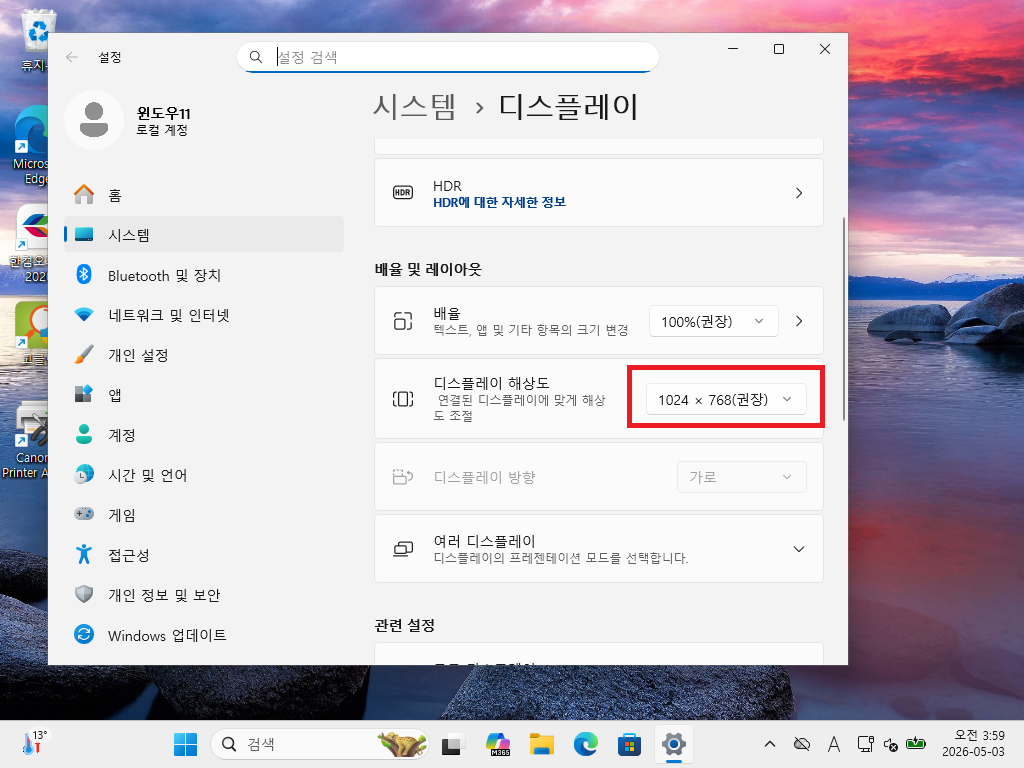
두 번째 화면으로 넘어오시면 시스템의 디스플레이 화면이 열리게 되는데요, 여기에서 배율과 해상도를 함께 확인하실 수 있습니다. 특히 디스플레이 해상도 항목을 보시면 현재 사용 중인 해상도가 표시되어 있는데, 숫자가 높을수록 더 선명하고 넓게 보이는 대신 글자나 아이콘이 작아질 수 있습니다. 반대로 숫자가 낮으면 화면이 커 보이는 대신 조금 흐릿하게 느껴질 수 있기 때문에 사용 환경에 맞게 선택하시는 것이 좋습니다.

마지막 이미지처럼 해상도 항목을 눌러보시면 여러 가지 선택 가능한 해상도가 목록으로 펼쳐지게 됩니다. 일반적으로 권장이라고 표시된 값이 모니터에 가장 잘 맞는 해상도이지만, 눈이 편한 크기를 우선으로 생각하신다면 한 단계 낮춰서 사용하시는 것도 좋은 방법입니다. 원하는 값을 클릭하면 화면이 잠시 깜빡이며 바로 적용되고, 그대로 유지할지 다시 되돌릴지 선택할 수 있으니 부담 없이 변경해 보셔도 괜찮습니다.
이렇게 해상도를 조절해 두시면 글씨가 더 또렷하게 보이거나 작업 공간이 넓어지는 등 사용 환경이 훨씬 쾌적해지는데요, 평소 화면이 답답하게 느껴지셨다면 한 번쯤 직접 바꿔보시는 것도 도움이 됩니다.
#컴퓨터화면설정 #해상도조절 #배경화면크기 #윈도우11설정 #화면크기조절 #디스플레이변경 #컴퓨터사용팁 #화면선명도 #모니터설정 #PC설정
'IT정보' 카테고리의 다른 글
| 컴퓨터 비번 설정 및 비번 변경 없애기 (0) | 2026.05.04 |
|---|---|
| 컴퓨터 비밀번호 변경 방법 암호 패스워드 바꾸기 바꾸는법 (0) | 2026.05.04 |
| 컴퓨터 배경화면 바꾸는 방법 바꾸기 변경 (0) | 2026.05.03 |
| 컴퓨터 비밀번호 설정 암호 패스워드 만들기 방법 (0) | 2026.05.02 |
| LG 휘센 오브제컬렉션 엣지 창호형 에어컨 WQ05FCWDS1 (0) | 2025.07.10 |