
티스토리 뷰
컴퓨터 배경화면은 사용자가 가장 자주 마주하게 되는 화면이기 때문에 취향이나 분위기에 맞게 바꿔주면 작업할 때의 느낌도 훨씬 달라지게 됩니다. 기본으로 제공되는 이미지뿐만 아니라 직접 찍은 사진이나 원하는 이미지를 적용할 수 있어서, 간단한 방법만 알아두시면 누구나 쉽게 바꿔 사용할 수 있습니다.
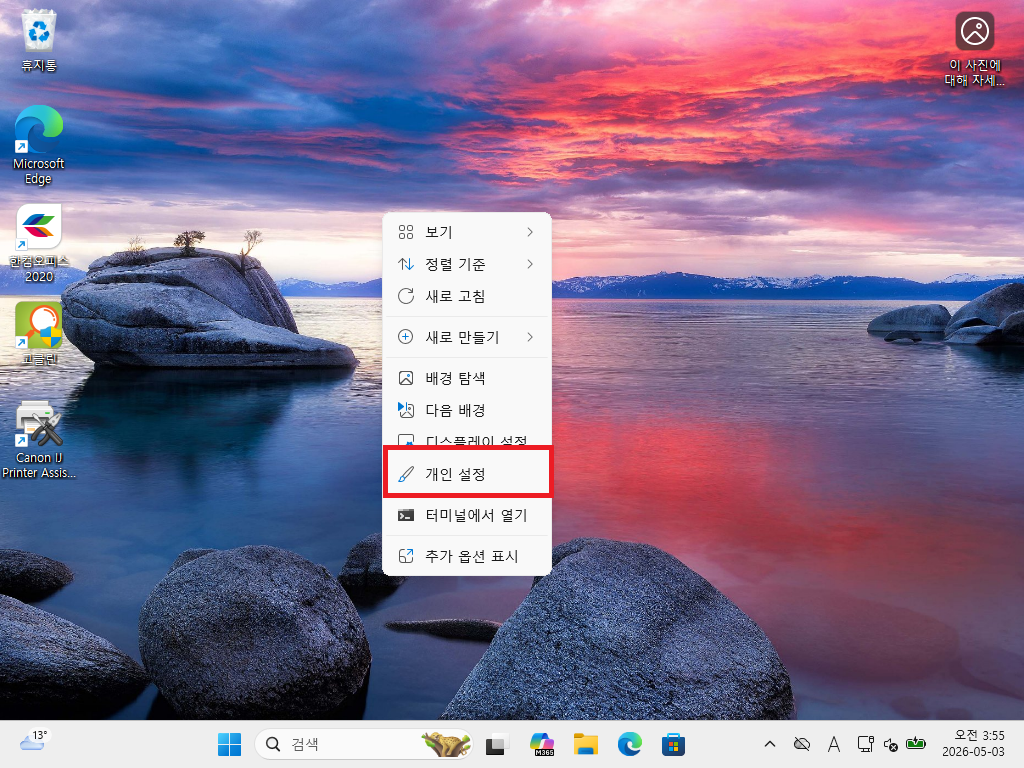
먼저 바탕화면 아무 곳에 마우스를 올리고 오른쪽 버튼을 눌러주시면 작은 메뉴 창이 열리게 되는데, 여기에서 개인 설정을 선택하시면 배경화면을 바꾸기 위한 설정 화면으로 이동할 수 있습니다. 이 단계는 가장 기본이 되는 시작 부분으로, 바탕화면을 변경할 때 항상 사용하는 접근 방법이라고 보시면 됩니다.

개인 설정 화면으로 들어오시면 여러 가지 항목이 보이는데, 그중에서 배경 항목을 눌러주시면 현재 적용되어 있는 배경과 함께 변경할 수 있는 옵션들이 나타납니다. 이곳에서는 단순히 이미지를 바꾸는 것뿐만 아니라 색상이나 슬라이드 방식까지 함께 선택할 수 있어 원하는 스타일로 화면을 꾸밀 수 있습니다.
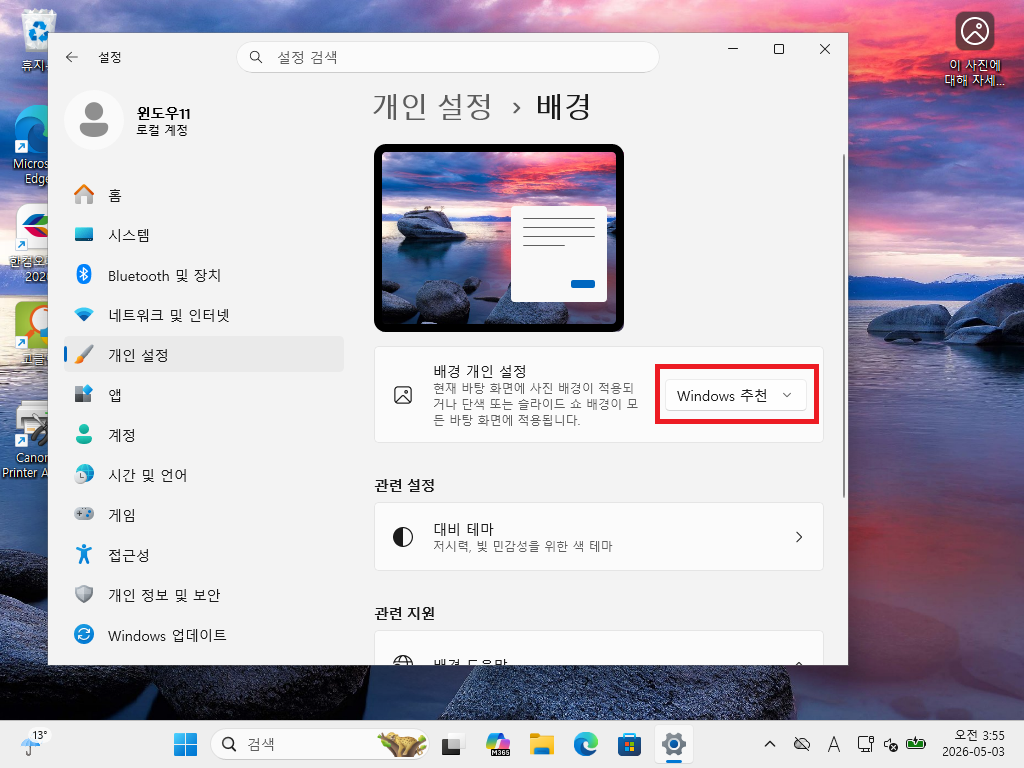
배경 메뉴 안으로 들어가면 우측에 Windows 추천이라고 표시된 부분이 보이는데, 이 부분을 눌러주시면 선택 가능한 방식이 펼쳐지면서 사진, 단색, 슬라이드 쇼와 같은 다양한 형태로 변경할 수 있습니다. 각각의 방식에 따라 화면이 표현되는 느낌이 달라지기 때문에 사용 환경에 맞게 골라주시면 됩니다.

예를 들어 단색을 선택하시면 여러 가지 색상이 준비되어 있어 간단하게 깔끔한 화면으로 바꿀 수 있고, 눈에 피로가 덜한 색상을 선택하는 것도 가능합니다. 색상을 선택하는 순간 바로 바탕화면에 적용되기 때문에 별도의 저장 과정 없이 바로 결과를 확인하실 수 있습니다.
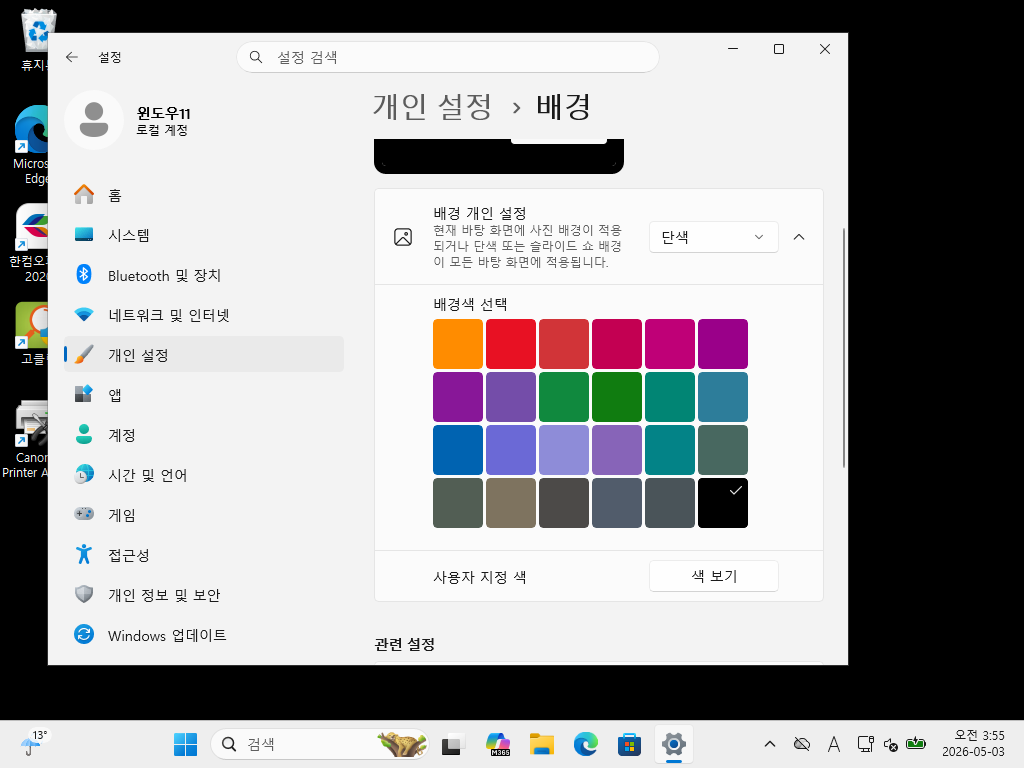
사진을 선택하는 경우에는 기본으로 제공되는 이미지뿐만 아니라 직접 저장해둔 사진을 불러와 사용할 수 있으며, 슬라이드 쇼를 선택하면 여러 장의 사진이 일정 시간마다 자동으로 바뀌면서 배경이 계속 변하는 방식으로 사용할 수 있어 조금 더 динами한 느낌을 원하실 때 활용하기 좋습니다.
이처럼 배경화면 변경은 몇 번의 클릭만으로 쉽게 할 수 있지만, 어떤 방식을 선택하느냐에 따라 전체 분위기가 달라지기 때문에 천천히 여러 옵션을 살펴보시면서 본인에게 가장 편안한 화면을 찾는 과정도 함께 즐겨보시면 좋습니다.
#컴퓨터배경화면 #배경화면변경 #윈도우11 #PC설정 #바탕화면꾸미기 #윈도우팁 #배경이미지 #컴퓨터사용법 #초보자팁 #PC기초
'IT정보' 카테고리의 다른 글
| 컴퓨터 비밀번호 변경 방법 암호 패스워드 바꾸기 바꾸는법 (0) | 2026.05.04 |
|---|---|
| 컴퓨터 배경화면 크기 조절 화면 해상도 조절방법 바꾸는법 (0) | 2026.05.03 |
| 컴퓨터 비밀번호 설정 암호 패스워드 만들기 방법 (0) | 2026.05.02 |
| LG 휘센 오브제컬렉션 엣지 창호형 에어컨 WQ05FCWDS1 (0) | 2025.07.10 |
| LG 시네빔 Laser 4K 초단초점 HU915QE (1) | 2025.07.07 |