
티스토리 뷰
컴퓨터를 사용하다 보면 간단하게 메모를 남기고 싶을 때가 많으실 텐데요, 바탕화면에 바로 붙여놓고 사용할 수 있는 메모 프로그램이 바로 메모잇입니다. 별도의 프로그램을 열지 않아도 화면 위에 포스트잇처럼 띄워둘 수 있어서 일정이나 할 일을 빠르게 확인할 수 있는 기능을 가지고 있어 많은 분들이 가볍게 사용하고 있습니다. 이번에는 실제 화면을 보면서 메모잇을 다운로드하고 설치까지 이어지는 과정을 자연스럽게 설명드리겠습니다.
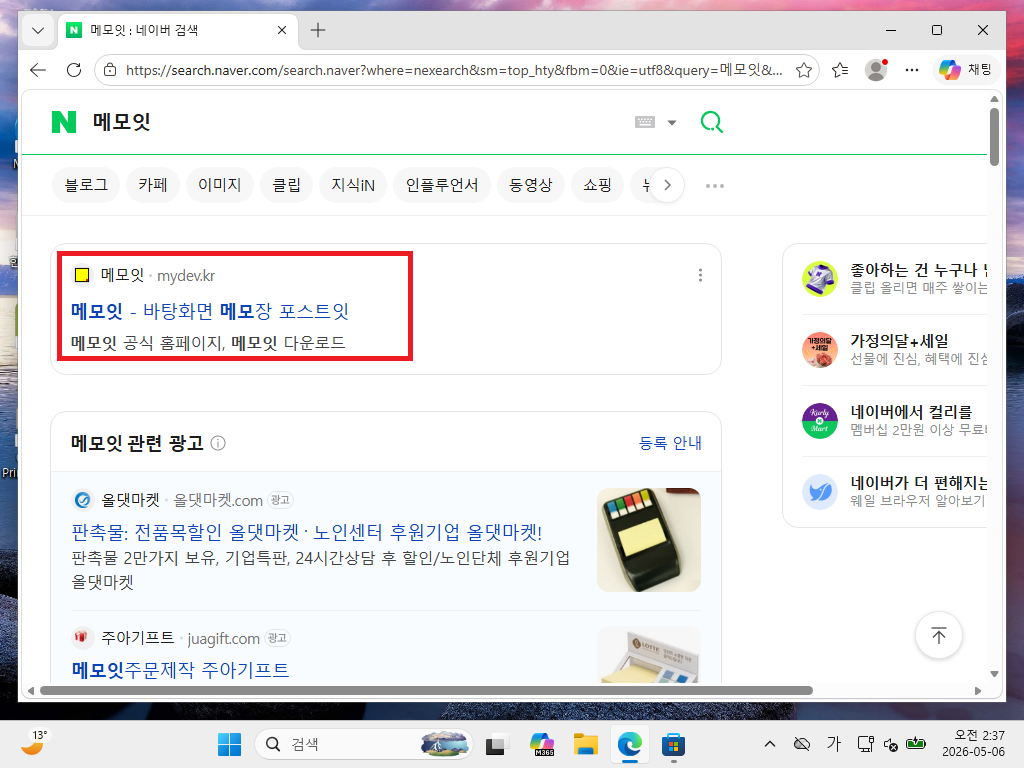
먼저 네이버에서 메모잇을 검색해 들어가시면 공식 사이트가 가장 위쪽에 보이게 됩니다. 화면에서 보이는 것처럼 메모잇이라는 이름과 함께 바탕화면 메모장 포스트잇이라는 문구가 함께 표시된 사이트를 선택해 들어가시면 되며, 공식 페이지로 접속하면 프로그램을 안전하게 내려받을 수 있습니다.
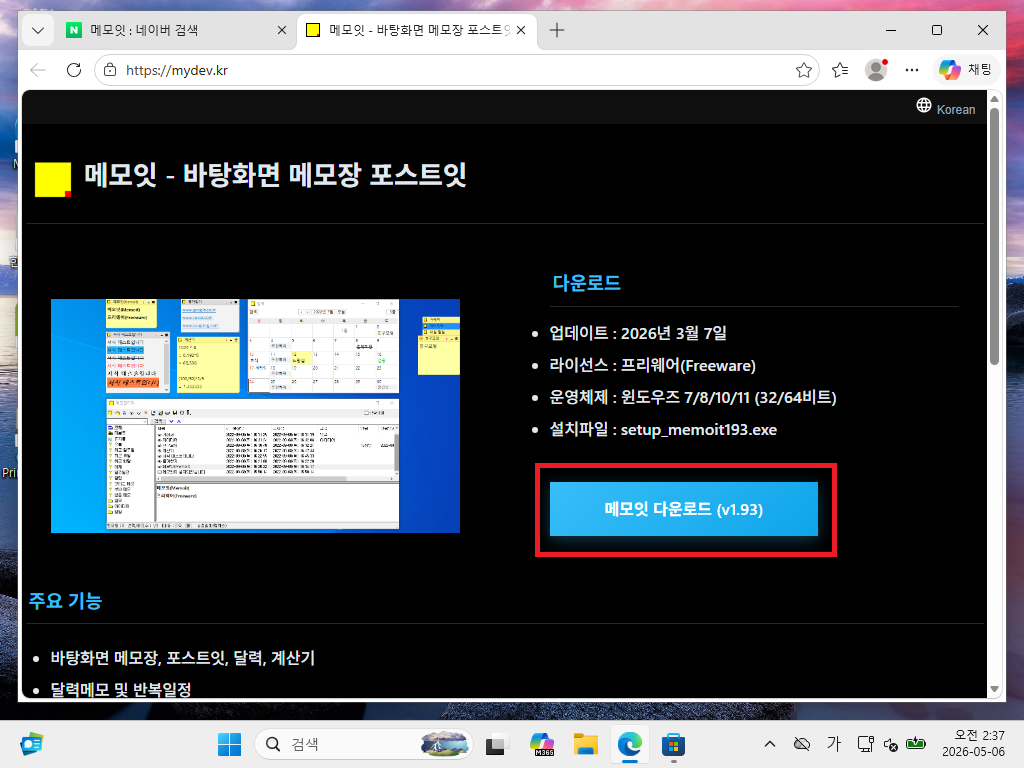
사이트에 접속하면 검은색 배경 화면과 함께 메모잇 소개가 나타나고, 오른쪽에는 다운로드 버튼이 크게 보이게 됩니다. 업데이트 날짜와 함께 프리웨어로 제공된다는 점, 그리고 윈도우에서 사용할 수 있다는 정보도 같이 확인할 수 있는데요, 아래쪽에 있는 메모잇 다운로드 버튼을 눌러주시면 설치 파일을 바로 내려받을 수 있습니다.
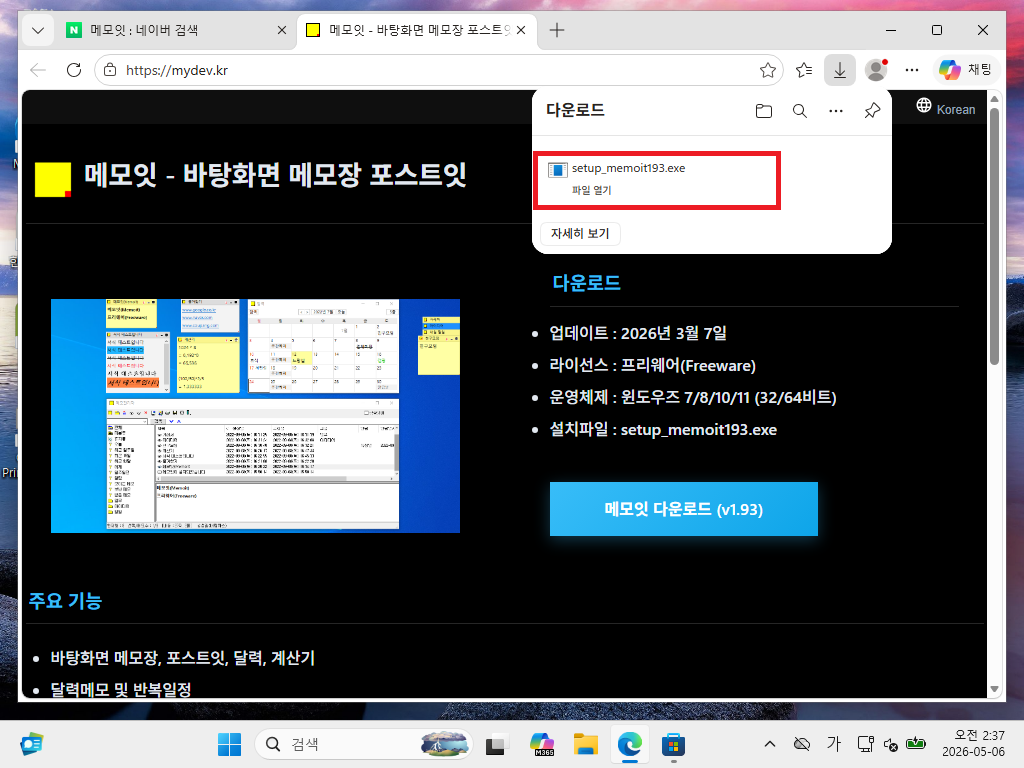
다운로드 버튼을 누르면 브라우저 오른쪽 상단에 설치 파일이 표시되며 setup 파일이 내려받아진 것을 확인하실 수 있습니다. 이 파일을 클릭해 실행해주시면 설치 과정이 시작되며, 별도의 복잡한 과정 없이 바로 진행할 수 있는 점이 특징입니다.
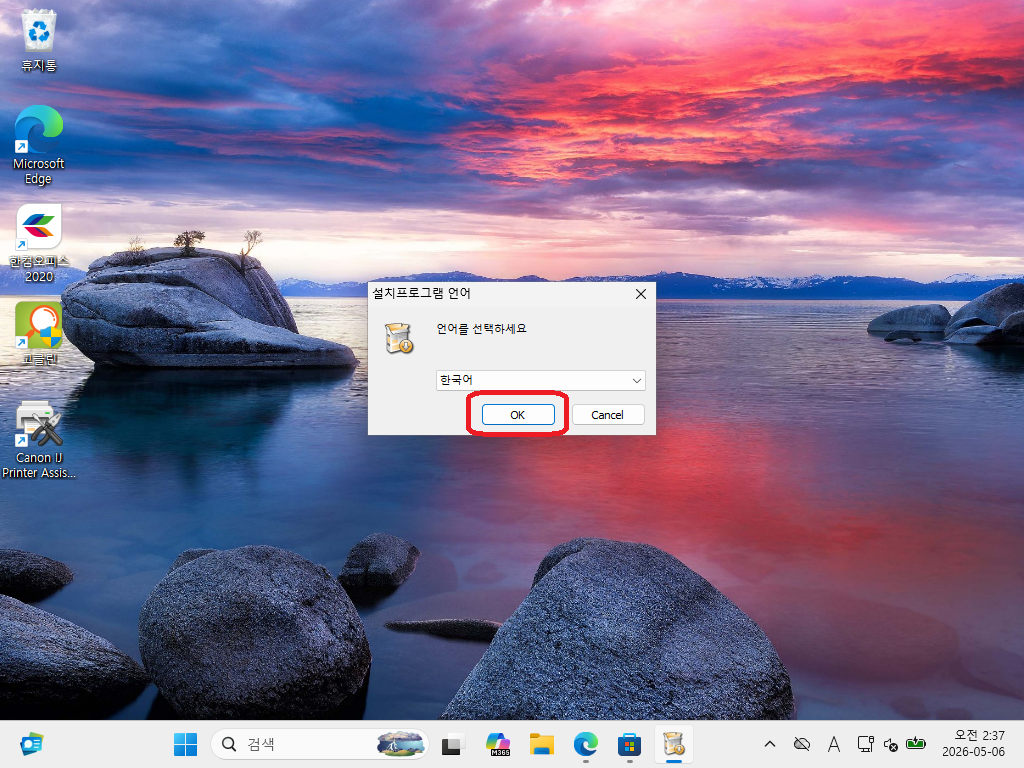
설치 파일을 실행하면 가장 먼저 설치 프로그램 언어를 선택하는 창이 나타납니다. 기본적으로 한국어가 선택되어 있기 때문에 그대로 두신 상태에서 확인 버튼을 눌러주시면 다음 단계로 자연스럽게 넘어가게 됩니다.
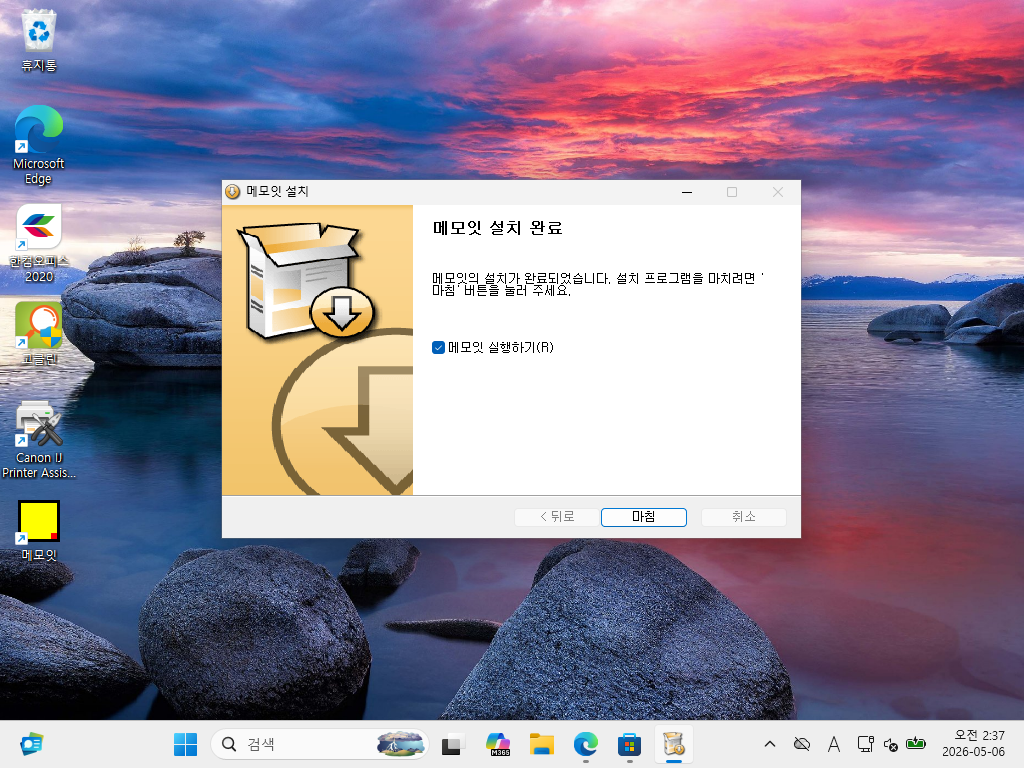
이후 설치가 완료되면 마지막 화면에서 메모잇 설치 완료라는 메시지가 나타나고, 바로 실행할 수 있는 체크 항목도 함께 보이게 됩니다. 그대로 마침 버튼을 누르면 바탕화면이나 작업 표시줄에서 메모잇이 실행되며, 화면 위에 메모를 자유롭게 띄워서 사용할 수 있게 됩니다.
이렇게 설치를 마치고 나면 바탕화면에 포스트잇 형태의 메모를 추가할 수 있고, 간단한 일정이나 중요한 내용을 눈에 잘 띄게 관리할 수 있습니다. 별도의 설정 없이도 바로 사용할 수 있는 점이 편리하며, 필요할 때마다 새로운 메모를 추가해 활용하시면 더욱 효율적으로 컴퓨터를 사용할 수 있습니다.
#메모잇 #바탕화면메모 #포스트잇프로그램 #PC메모장 #윈도우메모 #무료메모앱 #메모프로그램추천 #컴퓨터꿀팁 #윈도우활용 #간편메모
'IT정보' 카테고리의 다른 글
| 컴퓨터 바이러스 무료 백신 pc 알약 다운로드 설치 방법 (0) | 2026.05.08 |
|---|---|
| 컴퓨터 바탕화면 배경 바꾸기 방법 (0) | 2026.05.07 |
| 컴퓨터 바탕화면 바꾸는 방법 (1) | 2026.05.05 |
| 컴퓨터 비번 설정 및 비번 변경 없애기 (0) | 2026.05.04 |
| 컴퓨터 비밀번호 변경 방법 암호 패스워드 바꾸기 바꾸는법 (0) | 2026.05.04 |