
티스토리 뷰
컴퓨터를 사용하다 보면 개인 정보 보호를 위해 꼭 필요한 것이 바로 비밀번호입니다. 특히 가족이나 지인과 함께 사용하는 환경이라면 로그인 시 암호를 설정해 두는 것만으로도 파일이나 계정을 안전하게 지킬 수 있기 때문에 한 번쯤은 꼭 설정해 두시는 것을 추천드립니다. 이번에는 윈도우11 기준으로 컴퓨터 비밀번호를 만드는 과정을 처음부터 차근차근 따라갈 수 있도록 자연스럽게 설명드리겠습니다.
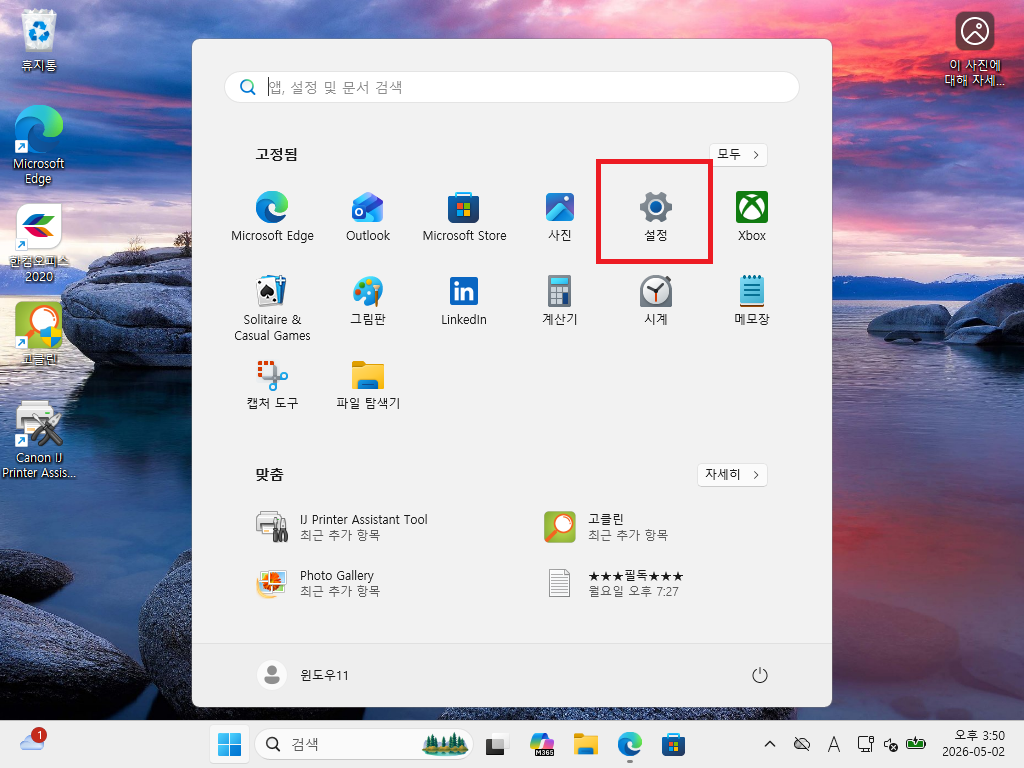
먼저 시작 버튼을 눌러 메뉴를 열어보시면 여러 앱들이 보이는데, 그중에서 톱니바퀴 모양의 설정 아이콘을 찾아 들어가시면 됩니다. 이 화면은 컴퓨터 전반적인 기능을 관리할 수 있는 공간으로, 계정이나 보안 관련 항목도 모두 여기에서 접근할 수 있습니다. 처음에는 낯설게 느껴질 수 있지만 자주 사용하는 메뉴이기 때문에 위치만 익혀두셔도 이후 작업이 훨씬 편해집니다.
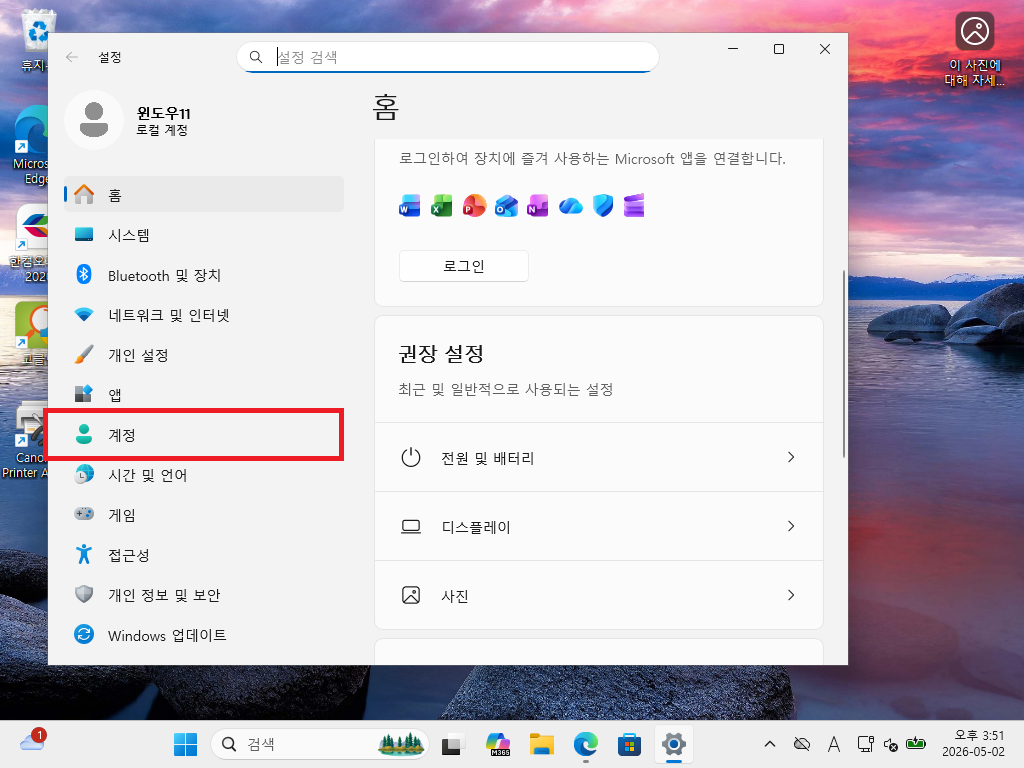
설정 화면이 열리면 왼쪽에 여러 항목이 나열되어 있는데, 여기에서 계정 항목을 눌러 이동해 주시면 됩니다. 이 부분은 현재 사용 중인 계정 정보나 로그인 방식 등을 관리하는 곳으로, 비밀번호 추가나 변경 역시 이 메뉴 안에서 진행하게 됩니다. 계정 화면으로 들어오면 사용자 정보와 함께 여러 기능들이 보이는데, 여기서 로그인 옵션이라는 항목을 찾아 선택해 주시면 됩니다.

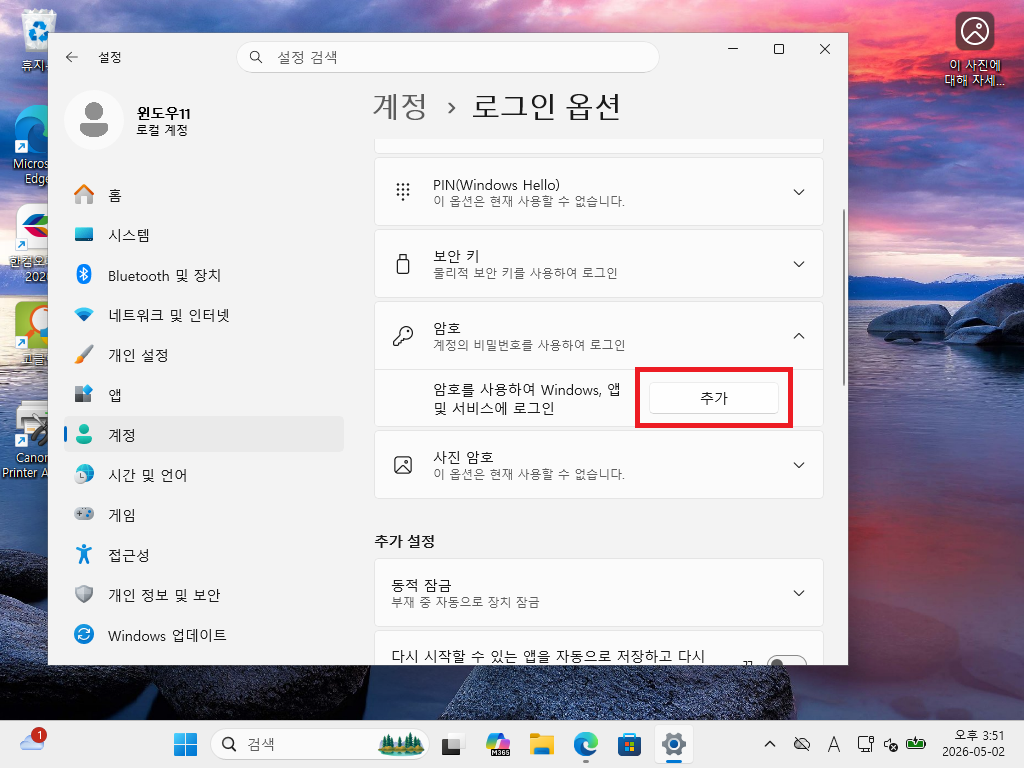
로그인 옵션으로 들어오면 PIN, 보안 키, 암호 등 다양한 로그인 방식이 보이는데, 이 중에서 일반적으로 많이 사용하는 것은 암호 항목입니다. 해당 항목을 펼쳐보시면 암호를 새로 만들 수 있는 버튼이 나타나는데, 여기에서 추가 버튼을 눌러주시면 본격적으로 비밀번호를 설정하는 화면으로 넘어가게 됩니다.
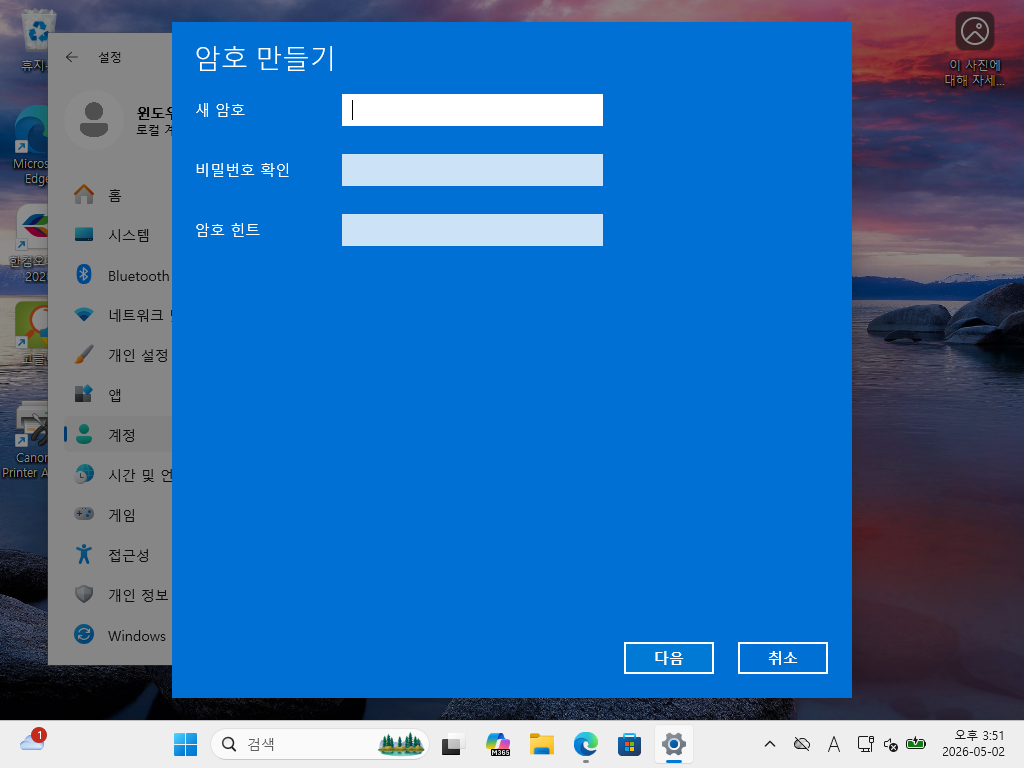
이제 파란색 화면으로 전환되면서 새 암호를 입력하는 창이 나타납니다. 먼저 사용할 비밀번호를 입력한 뒤, 동일한 내용을 한 번 더 입력해 확인해 주셔야 하며, 이후에는 암호 힌트를 작성하는 칸도 함께 보입니다. 이 힌트는 비밀번호를 잊었을 때 참고할 수 있는 문장이기 때문에 너무 직접적으로 드러나지 않으면서도 본인만 이해할 수 있는 내용으로 작성하시는 것이 좋습니다. 모든 입력을 마친 뒤 다음 버튼을 누르면 비밀번호 설정이 완료되며, 이후부터는 컴퓨터를 켤 때나 잠금 해제 시 해당 암호를 입력해야 접근할 수 있게 됩니다.
이렇게 한 번 설정해 두시면 외부에서 무단으로 접근하는 것을 막을 수 있고, 중요한 문서나 개인 자료를 보다 안전하게 관리할 수 있습니다. 처음 설정하는 과정이 어렵게 느껴질 수 있지만 한 단계씩 차근히 따라가다 보면 누구나 쉽게 적용하실 수 있습니다.
#컴퓨터비밀번호설정 #윈도우11암호 #비밀번호만들기 #PC보안 #윈도우설정 #로그인옵션 #계정보안 #컴퓨터잠금 #패스워드설정 #윈도우보안
'IT정보' 카테고리의 다른 글
| 컴퓨터 배경화면 크기 조절 화면 해상도 조절방법 바꾸는법 (0) | 2026.05.03 |
|---|---|
| 컴퓨터 배경화면 바꾸는 방법 바꾸기 변경 (0) | 2026.05.03 |
| LG 휘센 오브제컬렉션 엣지 창호형 에어컨 WQ05FCWDS1 (0) | 2025.07.10 |
| LG 시네빔 Laser 4K 초단초점 HU915QE (1) | 2025.07.07 |
| LG 시네빔 큐브 HU710PB 시네마 라이프 (0) | 2025.07.07 |