
티스토리 뷰
컴퓨터를 사용하다 보면 같은 배경화면만 계속 보게 되어 조금 지루하게 느껴질 때가 있습니다. 윈도우11에서는 원하는 사진이나 단색 컬러, 슬라이드 쇼 방식까지 다양하게 바탕화면을 바꿀 수 있어서 분위기를 손쉽게 변경할 수 있는데요. 복잡한 과정 없이 몇 번만 눌러주면 바로 적용되기 때문에 처음 사용하는 분들도 어렵지 않게 변경할 수 있습니다.
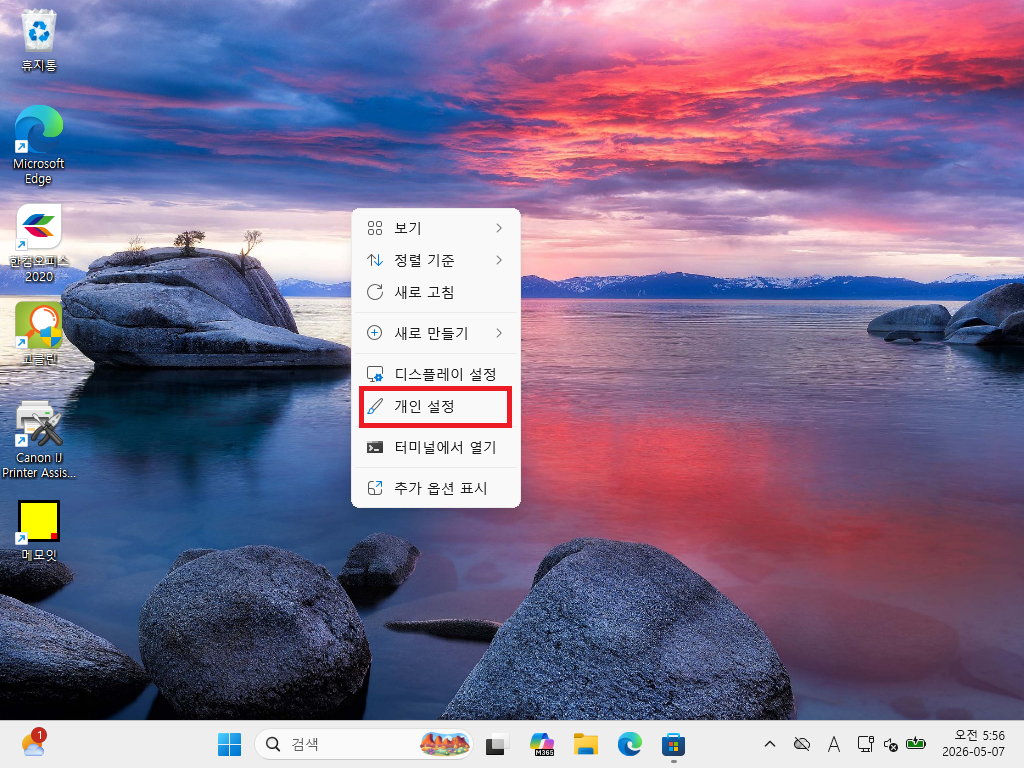
먼저 바탕화면 빈 공간에서 마우스 오른쪽 버튼을 눌러주면 여러 메뉴가 나타나는데요. 여기서 개인 설정 메뉴를 눌러 들어가면 배경화면과 테마, 색상 등을 바꿀 수 있는 화면으로 이동하게 됩니다. 윈도우11에서는 대부분의 화면 꾸미기 기능이 개인 설정 안에 들어가 있기 때문에 자주 사용하게 되는 메뉴이기도 합니다.

개인 설정 화면으로 들어오면 상단에 배경 메뉴가 보입니다. 현재 사용 중인 바탕화면 이미지도 함께 확인할 수 있고, 아래쪽에는 색이나 테마 관련 메뉴도 같이 표시됩니다. 바탕화면 이미지를 바꾸고 싶다면 배경 항목을 눌러 이동해주시면 됩니다.

배경 메뉴로 들어오면 현재 바탕화면 적용 방식이 보이는데요. 기본적으로는 사진으로 되어 있는 경우가 많으며, 최근 사용한 이미지도 함께 나타납니다. 원하는 사진이 있다면 최근 이미지에서 바로 선택할 수도 있고, 아래에 있는 사진 찾아보기를 눌러 직접 저장된 사진을 불러와 적용할 수도 있습니다.

배경 방식 선택 부분을 누르면 사진, 단색, 슬라이드 쇼, Windows 추천 같은 항목이 나타납니다. 사진은 원하는 이미지를 한 장만 적용하는 방식이고, 단색은 깔끔한 컬러 하나로 화면을 꾸밀 수 있습니다. 슬라이드 쇼를 선택하면 여러 장의 사진이 일정 시간마다 자동으로 변경되어 조금 더 색다른 분위기로 사용할 수 있습니다.

이번에는 단색으로 변경한 모습인데요. 원하는 컬러를 클릭하는 즉시 바탕화면 색상이 바로 적용됩니다. 검정색처럼 차분한 색상부터 밝은 컬러까지 다양하게 선택할 수 있어서 깔끔한 화면을 좋아하는 분들이 많이 사용하는 방식입니다. 특히 단색 배경은 아이콘이 눈에 잘 들어와 작업할 때 편하게 느껴지는 경우도 많습니다.
윈도우11 바탕화면 변경은 몇 단계만 거치면 바로 적용되기 때문에 기분 전환용으로도 자주 사용하기 좋습니다. 사진 한 장만 바꿔도 컴퓨터 분위기가 꽤 달라 보이는 만큼 취향에 맞는 이미지나 컬러로 꾸며보시는 것도 괜찮습니다.
#컴퓨터배경화면
#윈도우11배경화면
#바탕화면바꾸기
#윈도우11설정
#컴퓨터꾸미기
#배경화면변경
#윈도우배경
#PC배경화면
#윈도우11사용법
#컴퓨터설정
'IT정보' 카테고리의 다른 글
| 컴퓨터 바이러스 무료 백신 pc 알약 다운로드 설치 방법 (0) | 2026.05.08 |
|---|---|
| 컴퓨터 바탕화면 메모장 메모잇 다운로드 설치 방법 (0) | 2026.05.06 |
| 컴퓨터 바탕화면 바꾸는 방법 (1) | 2026.05.05 |
| 컴퓨터 비번 설정 및 비번 변경 없애기 (0) | 2026.05.04 |
| 컴퓨터 비밀번호 변경 방법 암호 패스워드 바꾸기 바꾸는법 (0) | 2026.05.04 |